
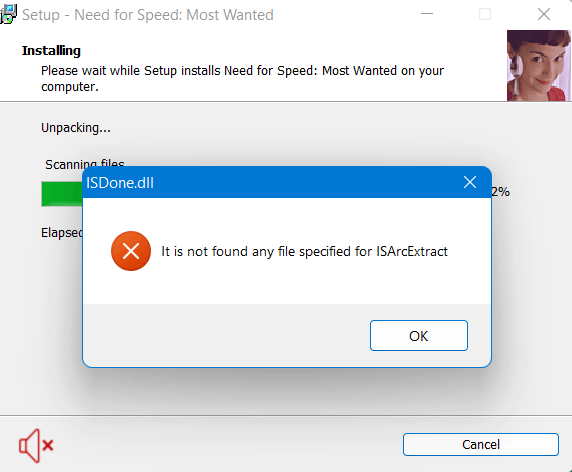
اگر هنگام نصب بازیهای کامپیوتری با پیغام خطای ISDone.dll مواجه شدهاید، نگران نباشید. این خطا یکی از رایجترین مشکلات هنگام نصب بازیهای حجیم و ریپک شده است و معمولاً به دلیل کمبود فضای حافظه، خرابی فایلهای نصب، مشکلات رم یا تداخل آنتی ویروس ایجاد میشود.
در این مقاله به صورت کامل روشهای رفع ارور ISDone.dll و خطاهای مرتبط مانند Unarc.dll را بررسی میکنیم.
ارور ISDone.dll چیست؟
فایل ISDone.dll یکی از فایلهای مورد استفاده در فرآیند استخراج و نصب بازیها است. زمانی که نصاب بازی نتواند فایلهای فشرده را به درستی استخراج کند، این خطا نمایش داده میشود.
پیغامهای رایج شامل موارد زیر هستند:
- ISDone.dll Error
- Unarc.dll returned an error code
- Error Code 1
- Error Code 6
- Error Code 12
دلایل بروز ارور ISDone.dll
مهمترین دلایل این مشکل عبارتاند از:
- خرابی فایلهای دانلود شده
- غیرفعال نبودن آنتی ویروس هنگام نصب
- کمبود فضای درایو نصب
- کمبود حافظه رم
- فعال نبودن Virtual Memory
- وجود کاراکتر فارسی در مسیر نصب بازی
- خرابی فایلهای سیستمی ویندوز
روش اول: بررسی فضای خالی درایو
قبل از نصب بازی مطمئن شوید حداقل دو برابر حجم فایل فشرده فضای خالی در درایو مقصد وجود دارد.
به عنوان مثال اگر حجم فایل نصب 50 گیگابایت است، بهتر است بیش از 100 گیگابایت فضای خالی داشته باشید.
روش دوم: غیرفعال کردن آنتی ویروس
برخی آنتی ویروسها فایلهای کرک یا فایلهای استخراج شده را به اشتباه حذف میکنند.
برای تست:
- آنتی ویروس را موقتاً غیرفعال کنید.
- فایل Setup را با گزینه Run as Administrator اجرا کنید.
- دوباره نصب بازی را امتحان کنید.
روش سوم: فعال کردن Virtual Memory
برای افزایش حافظه مجازی:
- وارد Control Panel شوید.
- System > Advanced System Settings را باز کنید.
- روی Performance Settings کلیک کنید.
- وارد تب Advanced شوید.
- گزینه Virtual Memory را انتخاب کنید.
- مقدار آن را روی System Managed Size قرار دهید.
سپس سیستم را ریستارت کنید.
روش چهارم: نصب بازی در مسیر انگلیسی
از نصب بازی در مسیرهایی مانند موارد زیر خودداری کنید:
D:\بازی ها\GTA V
به جای آن از مسیرهای انگلیسی استفاده کنید:
D:\Games\GTA V
روش پنجم: تست سلامت رم
در برخی موارد خرابی رم باعث بروز خطاهای ISDone.dll و Unarc.dll میشود.
برای بررسی:
- کلید Win + R را فشار دهید.
- عبارت mdsched.exe را وارد کنید.
- سیستم را ریستارت کرده و تست رم را اجرا نمایید.
روش ششم: دانلود مجدد فایلهای نصب
اگر فایلهای بازی ناقص دانلود شده باشند، فرآیند استخراج متوقف میشود.
در این شرایط بهترین راه دانلود مجدد فایلهای خراب یا استفاده از نسخه سالم بازی است.
رفع خطای Unarc.dll
خطای Unarc.dll معمولاً همراه با ISDone.dll نمایش داده میشود و در اکثر مواقع با انجام روشهای بالا برطرف خواهد شد.
در صورتی که همچنان مشکل وجود داشت:
- فایلهای نصب را Verify کنید.
- فضای خالی بیشتری در اختیار ویندوز قرار دهید.
- نصب بازی را در حالت Safe Mode امتحان کنید.
جمعبندی
ارور ISDone.dll معمولاً به دلیل کمبود منابع سیستم یا خرابی فایلهای نصب ایجاد میشود. با بررسی فضای خالی، غیرفعال کردن آنتی ویروس، فعالسازی Virtual Memory و دانلود نسخه سالم بازی، در اکثر موارد این مشکل برطرف خواهد شد.
اگر همچنان با این خطا مواجه هستید، مشخصات سیستم و متن کامل خطا را در بخش نظرات ارسال کنید تا راهنمایی دقیقتری دریافت نمایید.